GTMB · START WITH THE GAMEPLAY
从一份小规划开始,完成编辑、核对与施工
先把蓝图看明白,再用自己的材料建出来。
拿起猫猫蓝图全息投影仪,在投影、蓝图和剪切三个工作区之间选择合适入口。可以从机器结构、世界选区或图文稿开始,编辑、处理并保存,再到世界中预览、核对材料和确认施工。
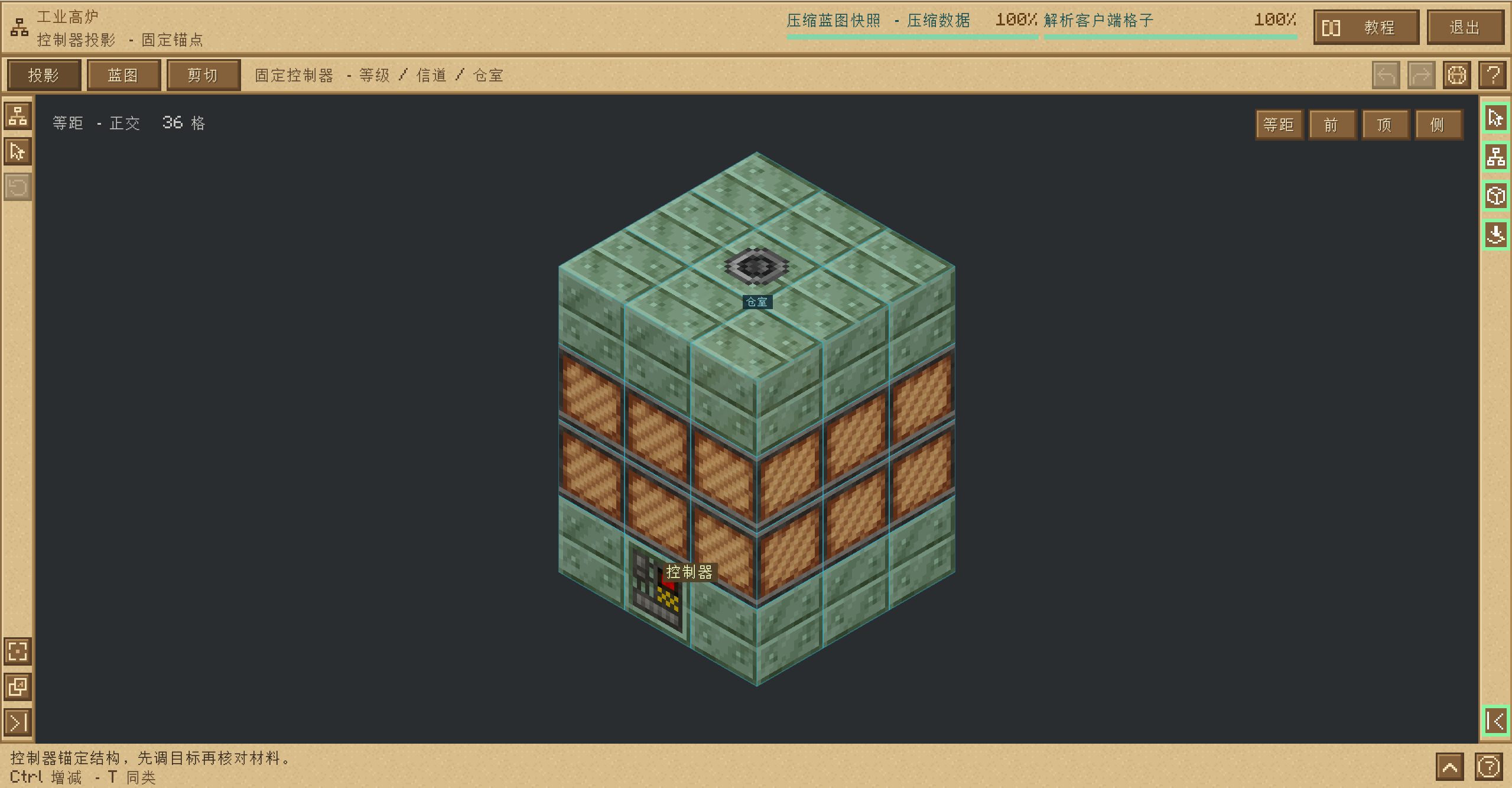
投影:围绕真实控制器
右击真实控制器,预览结构、调整等级与仓室,核对现场差异。投影以控制器为锚点。
蓝图:编辑一份可复用的方案
采集建筑或载入蓝图,整理结构与图文,核对处理方案并保存;以后可以继续编辑、分享或施工。
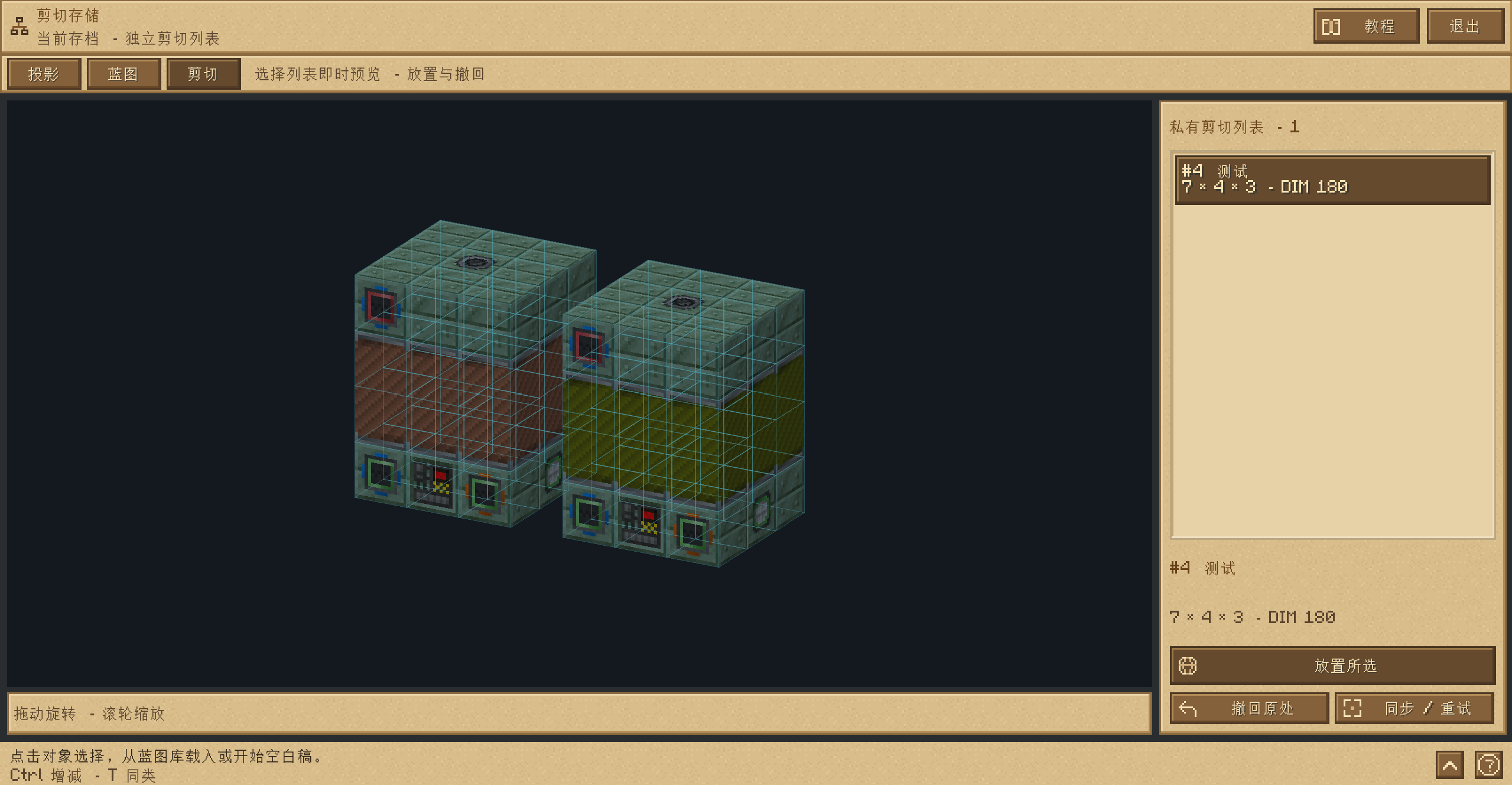
剪切:搬走原件,再放回世界
剪切队列保存当前玩家、当前存档的原始快照。放置或原位撤销会消费条目,与蓝图库和编辑器复制分开。
YOUR FIRST STEPS
从哪里开始
- 01
先打开游戏内教程
从工作台顶栏进入教程,先完成蓝图入门,再按需要学习投影、框选、文字、图片或剪切。
- 02
做一份小规划
从简单控制器或小选区开始。在蓝图工作区载入、移动或复制内容,先熟悉画布、属性和蓝图库。
- 03
核对并保存
完成蓝图处理,阅读阻塞、警告与资源要求;等待真实保存成功,保留同名 JSON 和 PNG 文件对。
- 04
到世界中试放
从蓝图库选择放置,调整位置与朝向,锁定后核对材料、能量及现场条件,再明确确认施工。
三个工作区:先选对入口
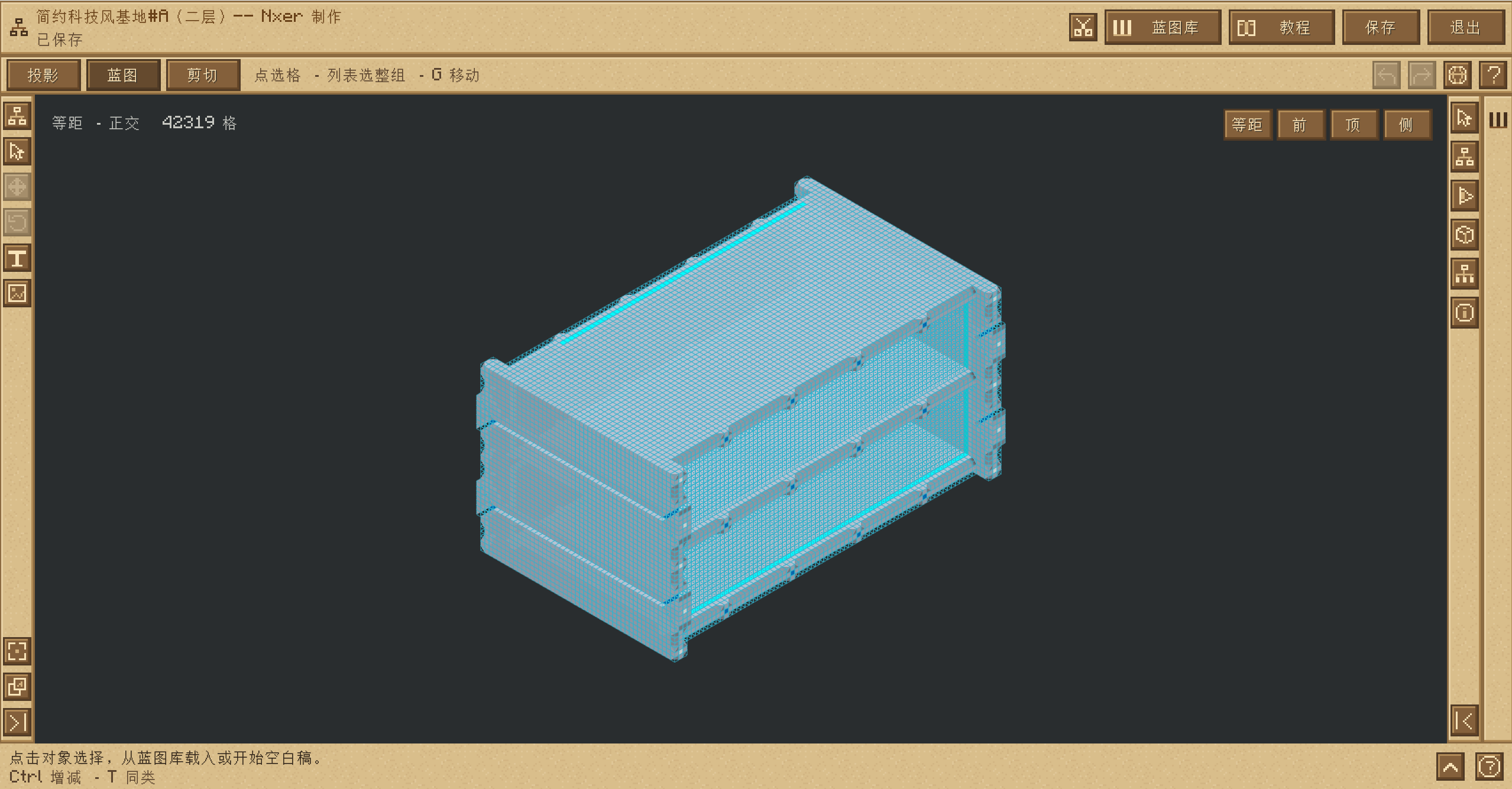
蓝图用来编辑方案。世界框选、已保存蓝图和空白图文稿都能成为起点;左右工具栏、属性与蓝图库可以按需收纳,为画布留下空间。
投影围绕真实控制器工作,用来配置结构等级、信道和仓室,检查目标与现场的差分。要整体移动或复制一份规划,进入蓝图工作区。
剪切管理世界中的原件。它保存原始方块和设备数据,适合搬家;编辑器里的复制、剪切操作不会代替世界拆除。切换会覆盖未保存内容时,先阅读确认提示。
从教程开始:先练一遍完整流程
工作台顶栏的教程按蓝图、文字附加、图片附加及其他操作主题组织课程。先看当前步骤、场景与下一步提示;教学材料窗口用于认识规划和需求,不代表真实付款或施工已经完成。
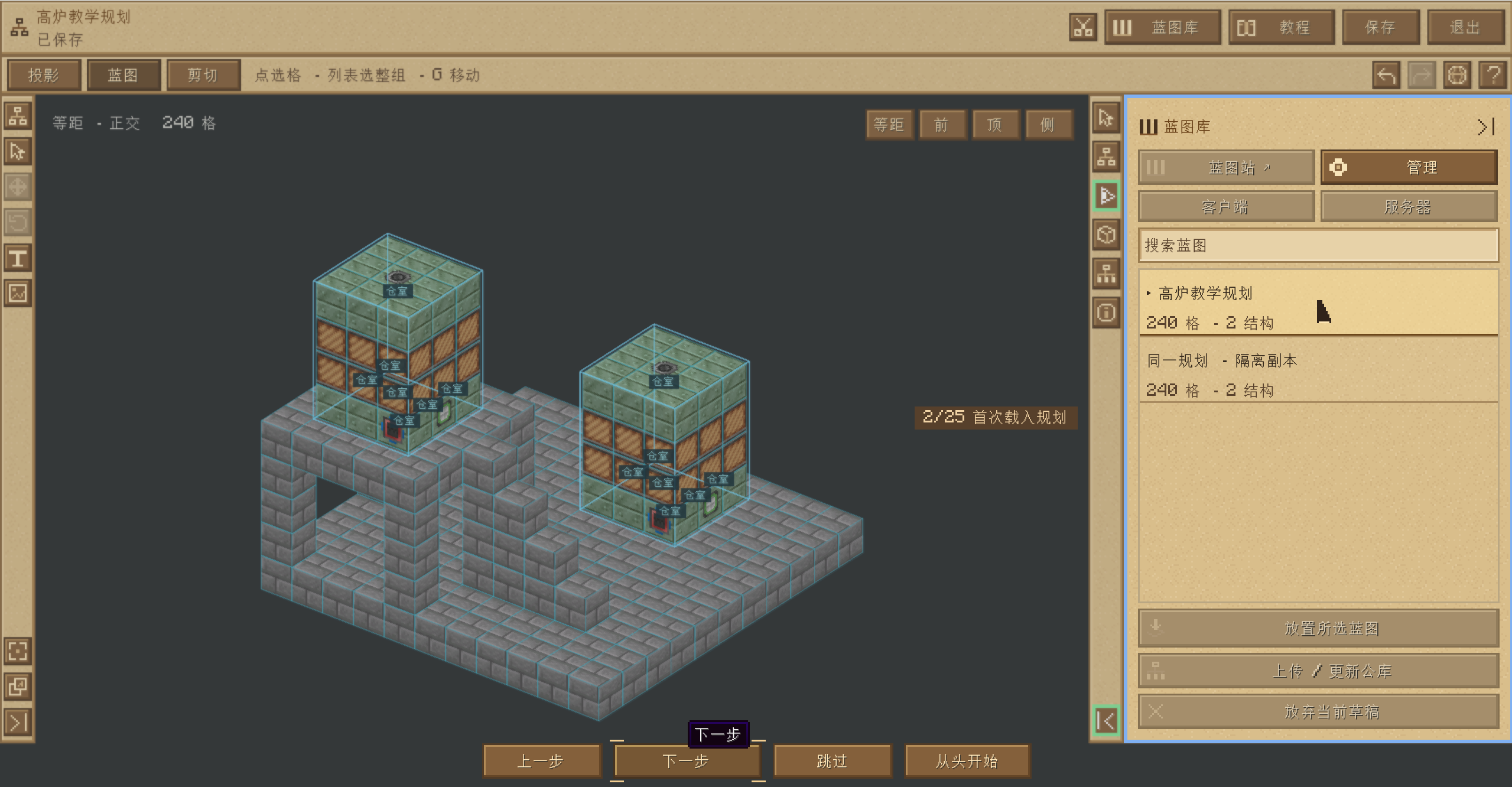
教程可以帮助你找到工作区、蓝图库、侧栏和确认入口。回到自己的工程后,仍以实际机器、当前库存、服务器规则和最终结果为准。
框选:沿着建筑的实际边界取材
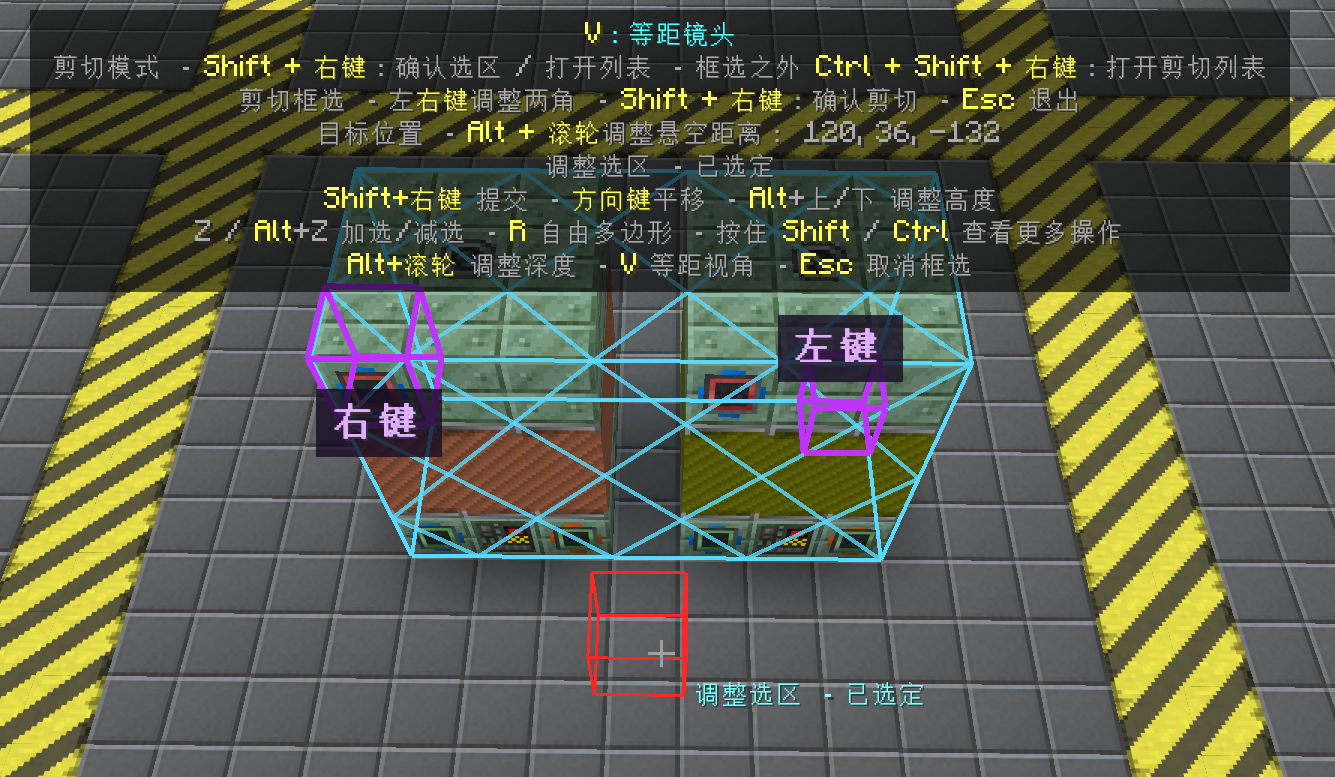
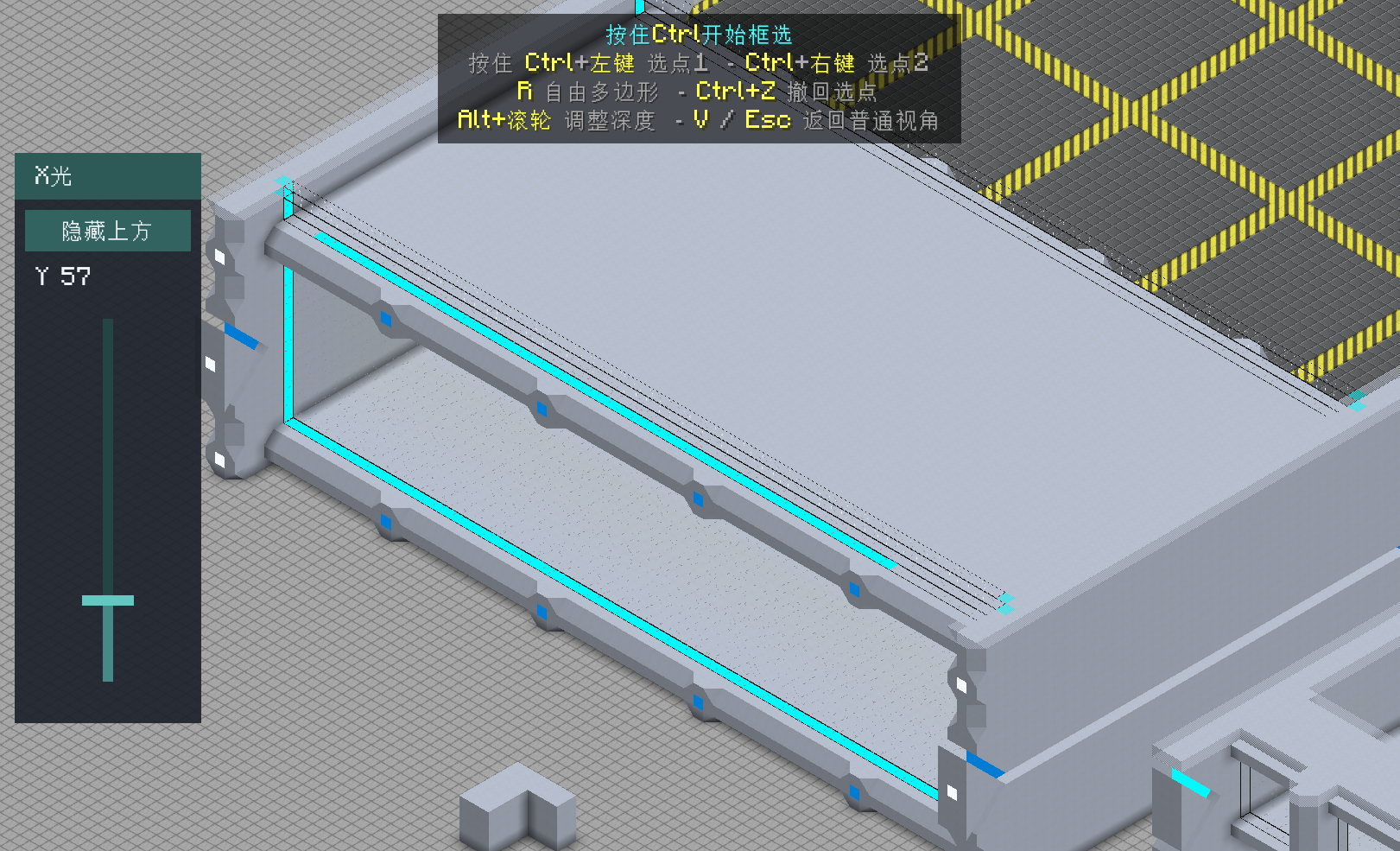
按界面提示设置选区角点,再明确提交。加选和减选可以组合复杂范围,紫色角点、表面网格与操作提示帮助核对当前选择;未完成的输入和完整选区有各自的撤回方式。
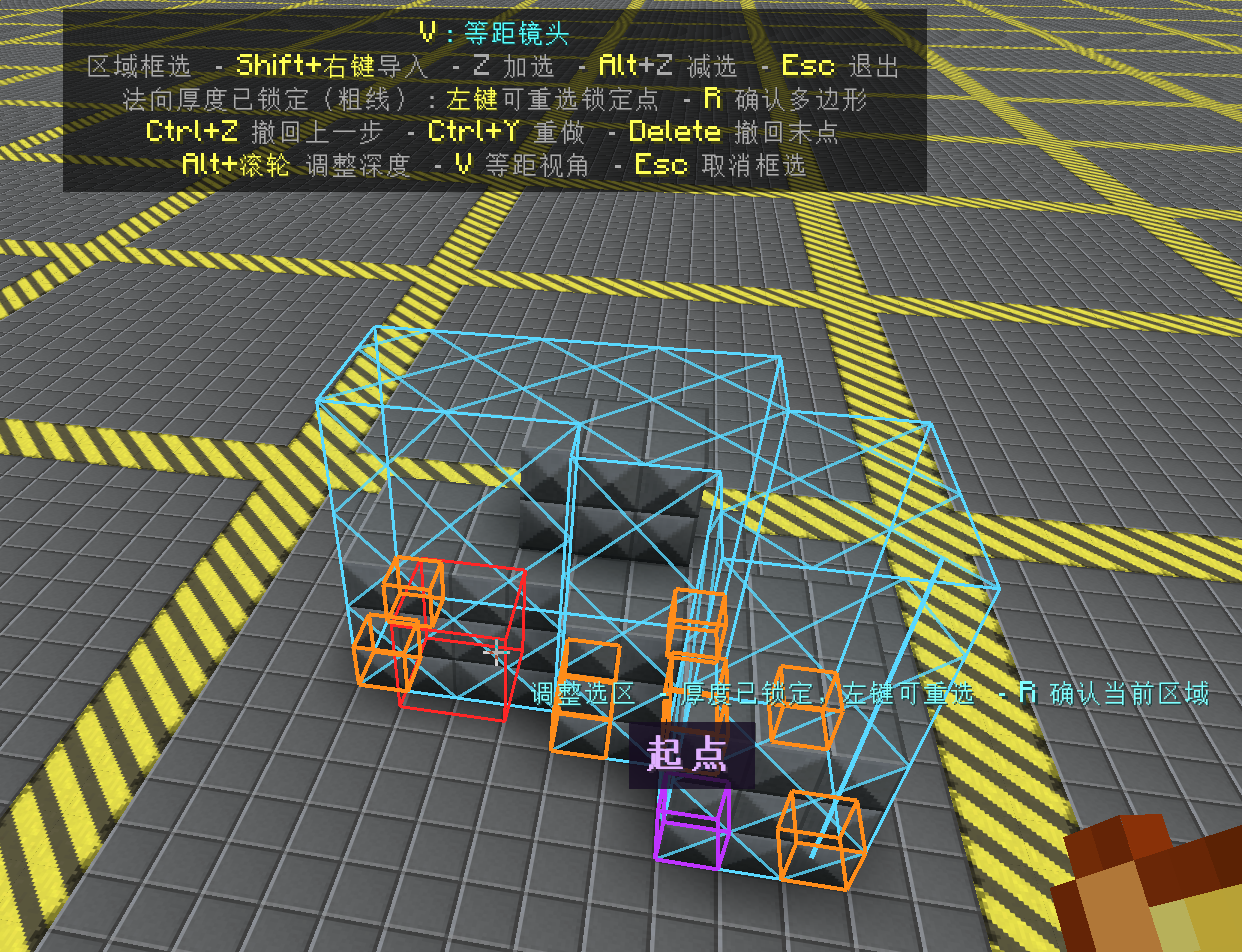
自由多边形适合不规则平面:沿轮廓落点,点击紫色起点闭合,再锁定法向厚度并确认。先看清最终体积,确认后才导入蓝图或进入剪切流程。
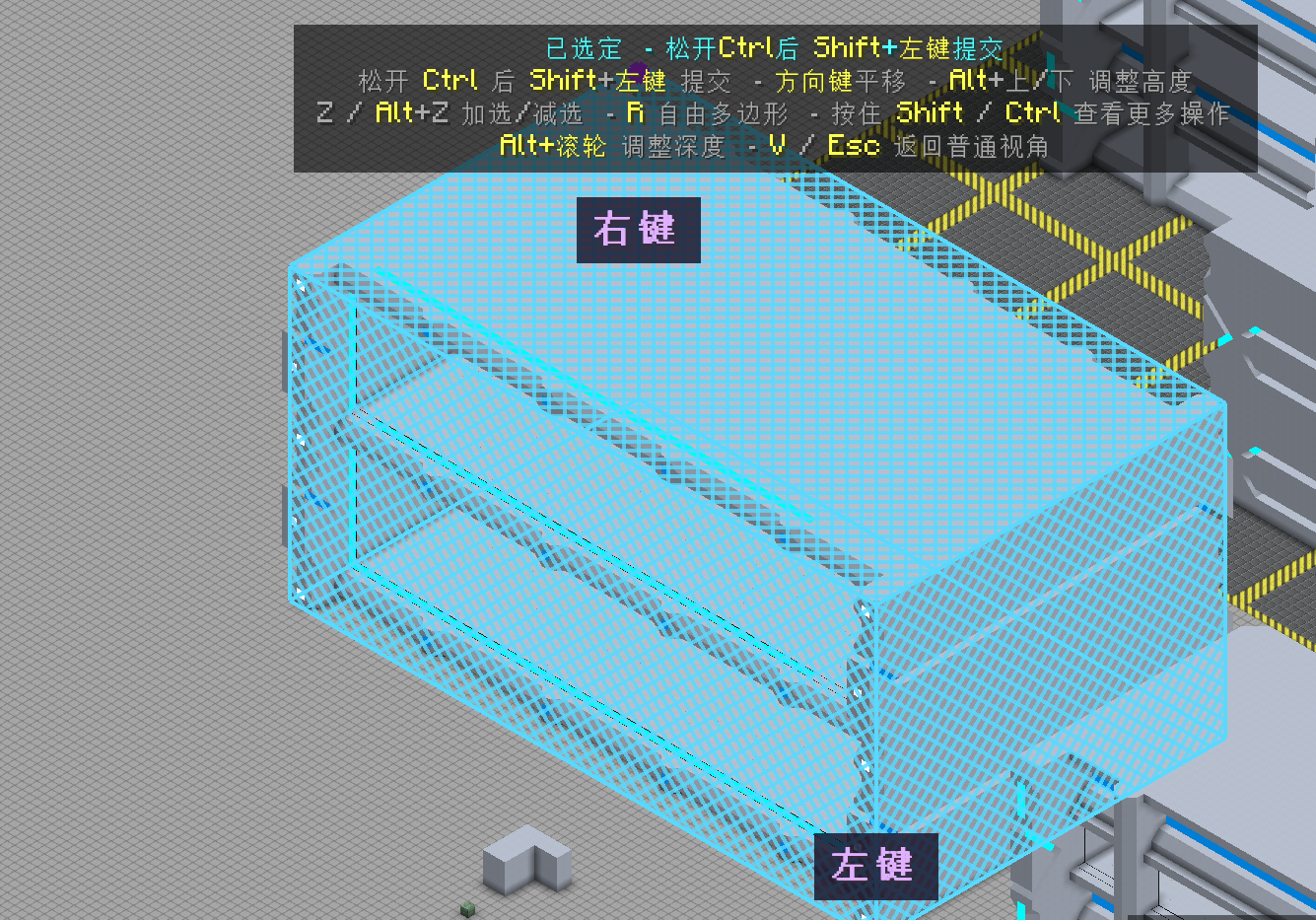
等距观察与切层:看清遮挡中的结构
蓝图等距框选使用中键平移、右键调整观察方向、滚轮缩放。观察镜头和整份蓝图的放置朝向是两件事;要改变保存的默认朝向,使用蓝图设置中的旋转入口。
X 光高度切层可以隐藏遮挡,帮助查看内部与选点深度。视图变化只影响观察;蓝图范围、设备数据和施工权限仍要独立核对。
文字与图片:在工作区里完成附加
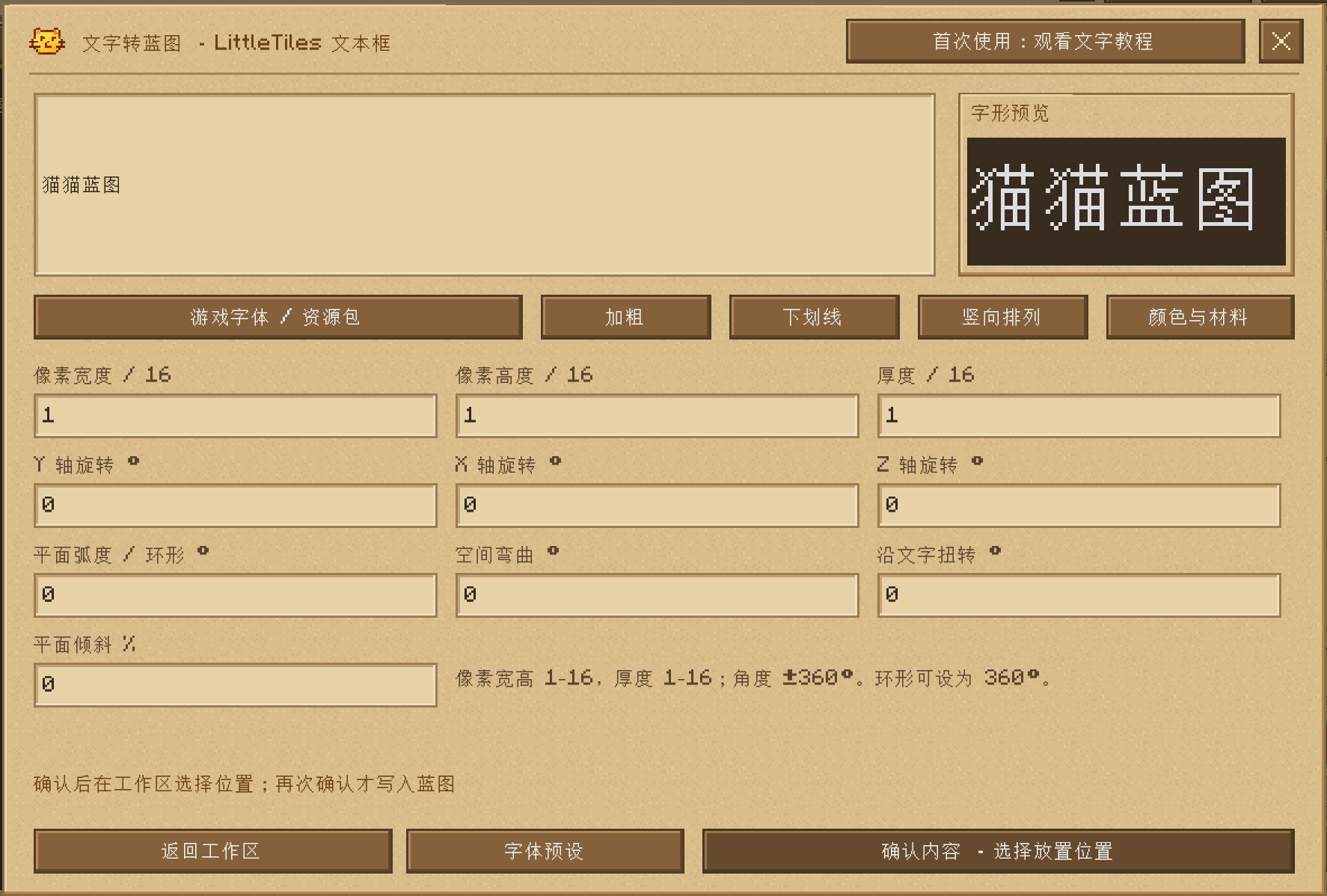
文字附加在内部浮窗中输入并调整参数,保留草稿与预设。先检查文字效果,再返回蓝图工作区选择附加位置;需要时从浮窗进入对应课程。
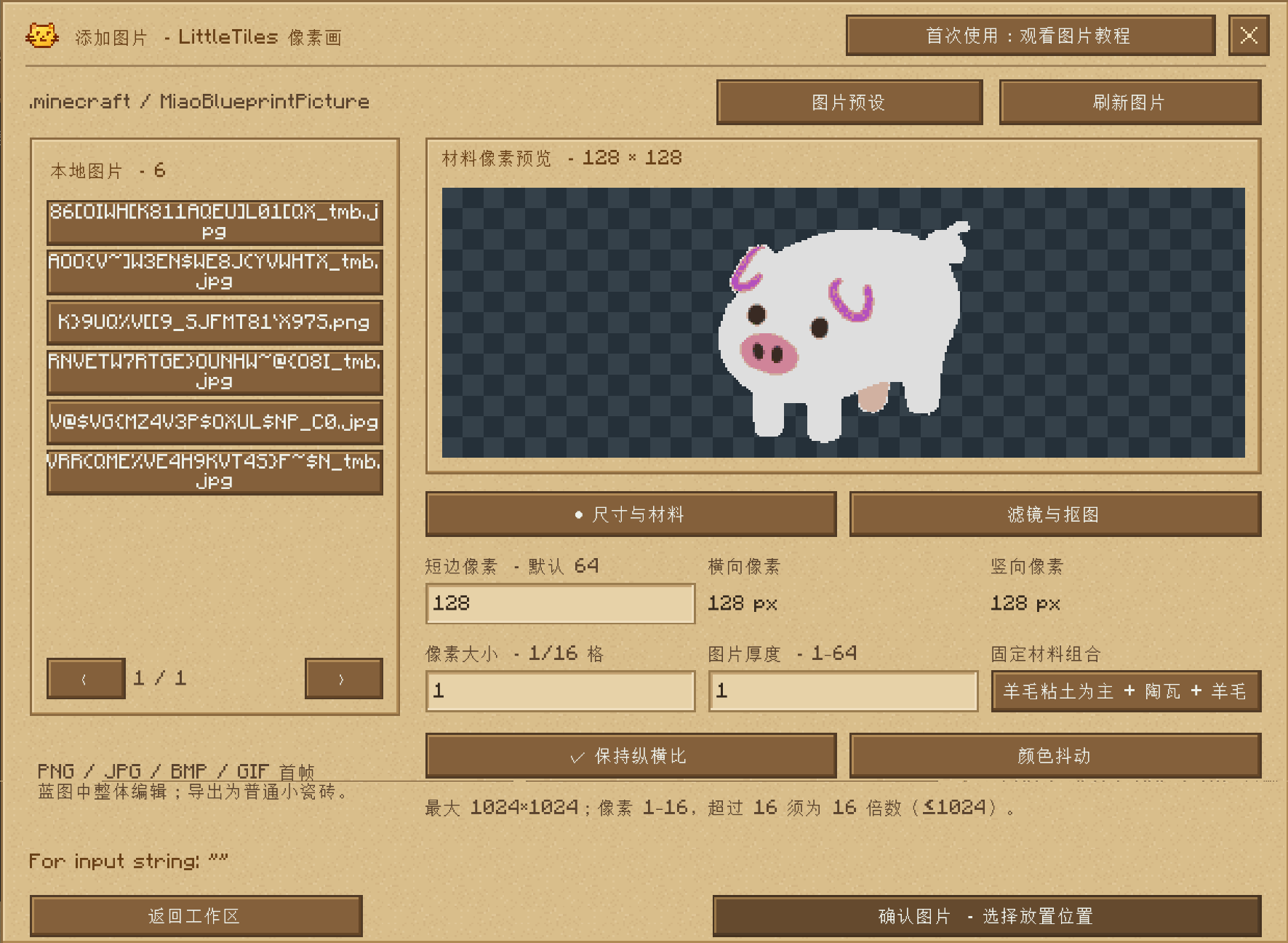
图片附加在内部浮窗中调整尺寸和生成选项,再回到工作区选位并确认。文字与图片功能需要相应的 LittleTiles 支持;生成的内容仍属于当前蓝图的一部分。
蓝图处理:按实际用途核对数据
工具栏和右侧面板按当前内容提供属性、结构配置与蓝图处理。进入处理流程后,选择倾向自用或倾向分享,再核对身份、坐标、网络和资源等相关设置;不要为了消除提示而盲目清除数据。
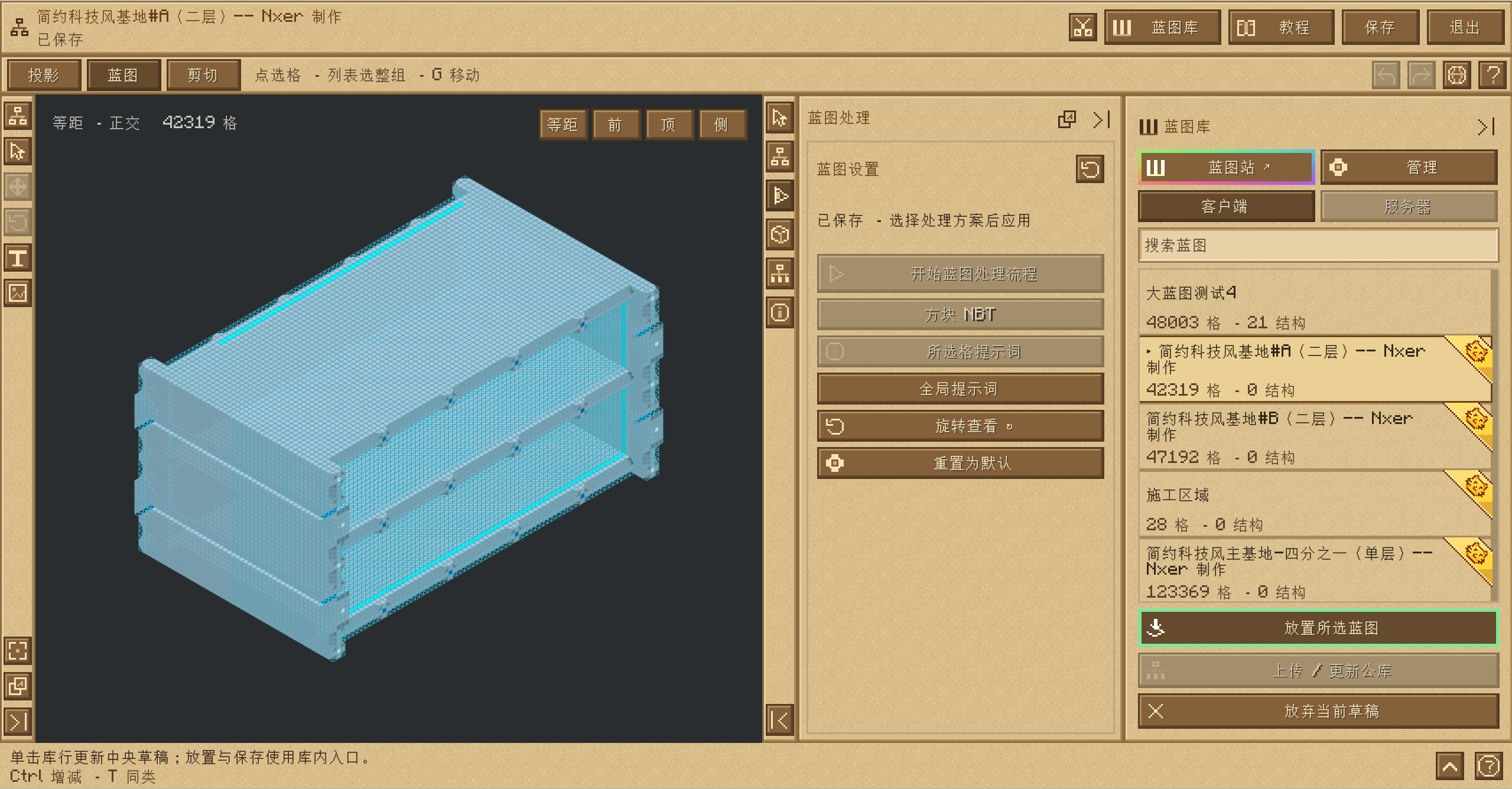
真正阻塞保存的项目会列出原因。处理通过、开始保存和保存成功分别确认;等待与本次操作匹配的最终结果,再把文件当作已经保存。
材料与抵用券:方案不会附赠库存
材料窗口区分需求、库存、缺料及可用选项。生存施工由当前玩家支付实际材料;设备内部物品、流体、能量和网络条件还会分别核对。
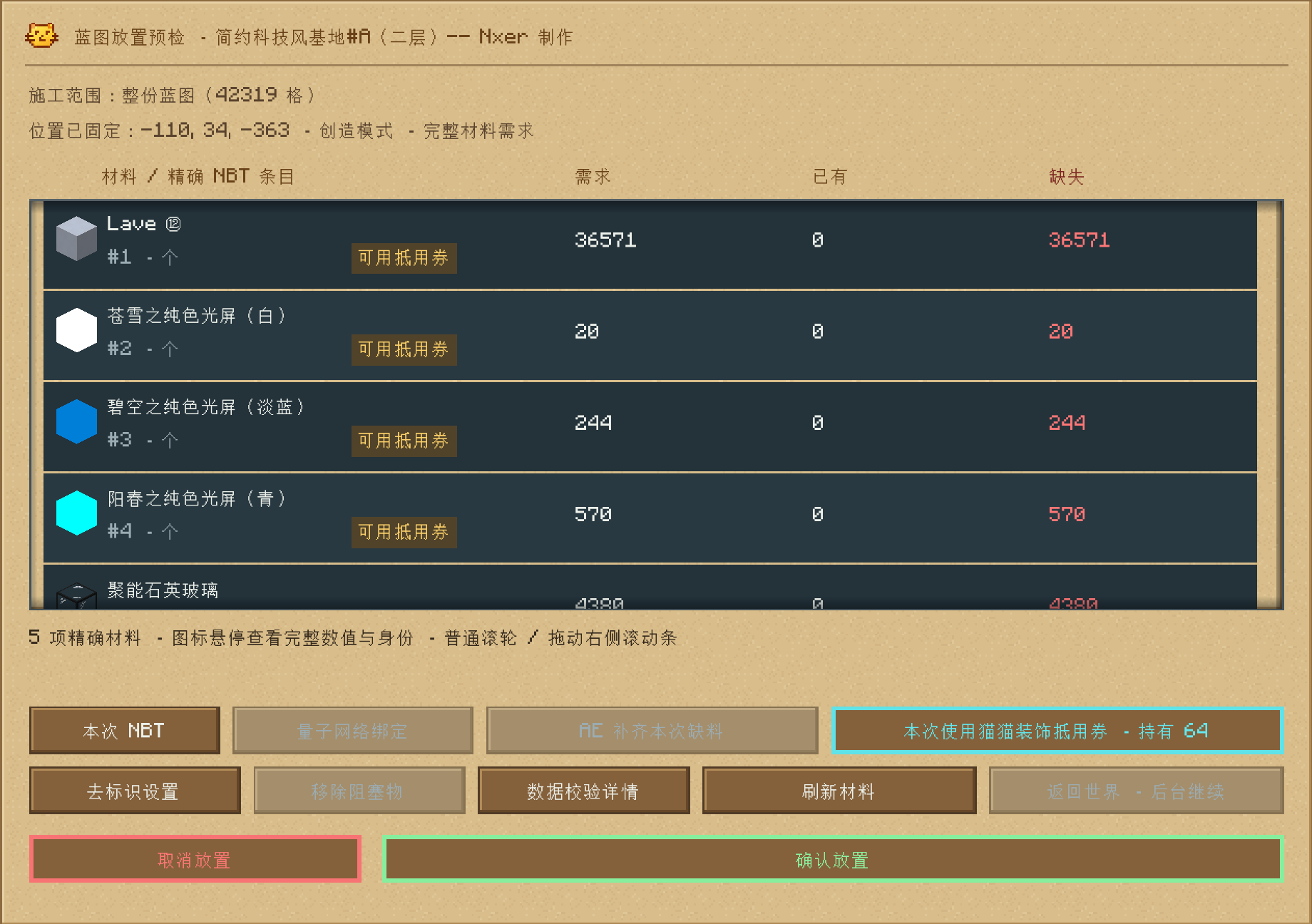
猫猫装饰抵用券只抵扣当前规则允许的放置方块和装饰材料。先查看可抵扣范围和真实缺料;勾选方案不代表已经扣券,也不替代其他资源付款。
世界放置:预览、锁定、核对、确认
在蓝图库选择放置所选蓝图,先调整位置与朝向。等距放置会直接显示预览,锁定和确认仍按当前 Ctrl 操作提示进行;进入材料确认后再检查现场、缺料与可施工范围。
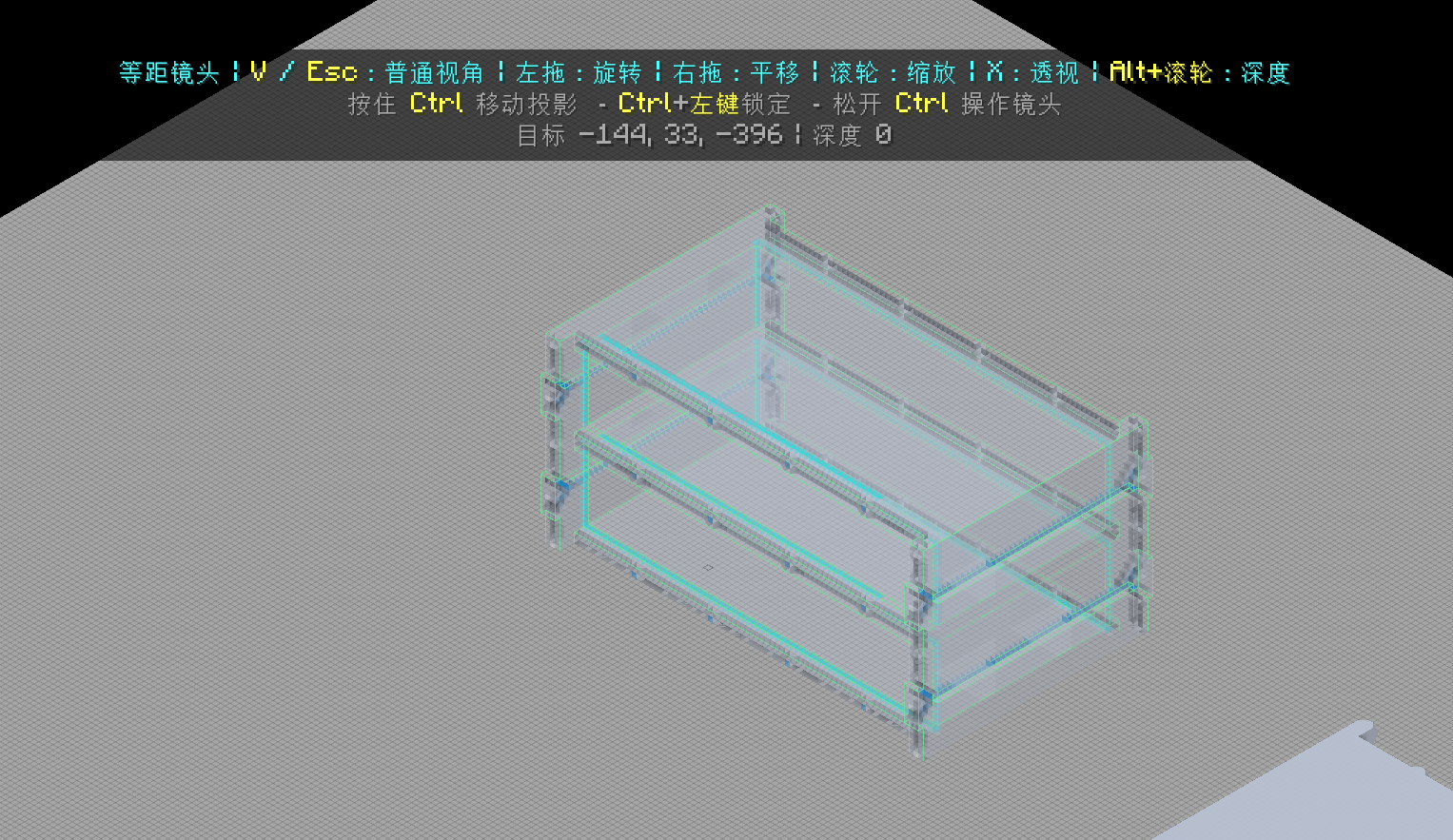
预览能显示不代表可以施工,进度结束也不等于原机器已经成型。缺料、暂停、部分完成与全部成功要分别看;确认施工前保留同一把工具,并保持所需世界与区块可用。
保存、继续编辑与公开分享
保存后的蓝图在当前运行端的 MiaoBlueprints/ 目录中保留同名 JSON 与原生 PNG 文件对。保存副本和覆盖原图的含义不同;覆盖目标、当前名称与最终回执都要核对,已修改的稿件也可继续回到编辑。
向蓝图站投稿时选择游戏重新保存的同名文件对,填写作者、许可和说明,等待站主审核。网站投稿与专服公库分别管理;下载到别人的设计后,仍要在自己的环境里预览、核对资源并施工。
服务器规则:正常施工与矿石边界
星门规则模式默认关闭。开启后仍可按正常材料施工、清障和搬运不含矿块的建筑;装饰券不抵扣,清除世界矿块不返还矿石或挖矿经验。
涉及矿块的整体剪切、粘贴和旧未决事务受限。服务器可在 gtmb-stargate-rules.cfg 中启用或关闭,修改后重启生效。
猫猫蓝图 · 0.3.8。详细词条以各页标注的资料版本为准。
YOUR NEXT STOP
知道怎么玩了,下一步查细节。
物品、配方、机器结构与命令分支,都在猫猫蓝图完整索引中。
进入猫猫蓝图完整索引