GTSWN · 玩法指南
便携实体屏与 HUD 挂载
安装环境:GTNH 2.9.0 · GTSWN 2.1.13
本页资料:GTSWN 2.1.13
介绍与使用
把无线电网的存电与功率变化带在身上。安装一枚兼容电池后,它还能成为随身无线充电器,同时补充背包、装备和饰品中的电力物品。
绑定与 HUD
首次右击绑定当前玩家;之后普通右击循环关闭、常规计数与科学计数 HUD。H 键或 Shift + 右击自己的终端打开完整查看与设置界面。放在背包或任意 Baubles 饰品槽即可使用。
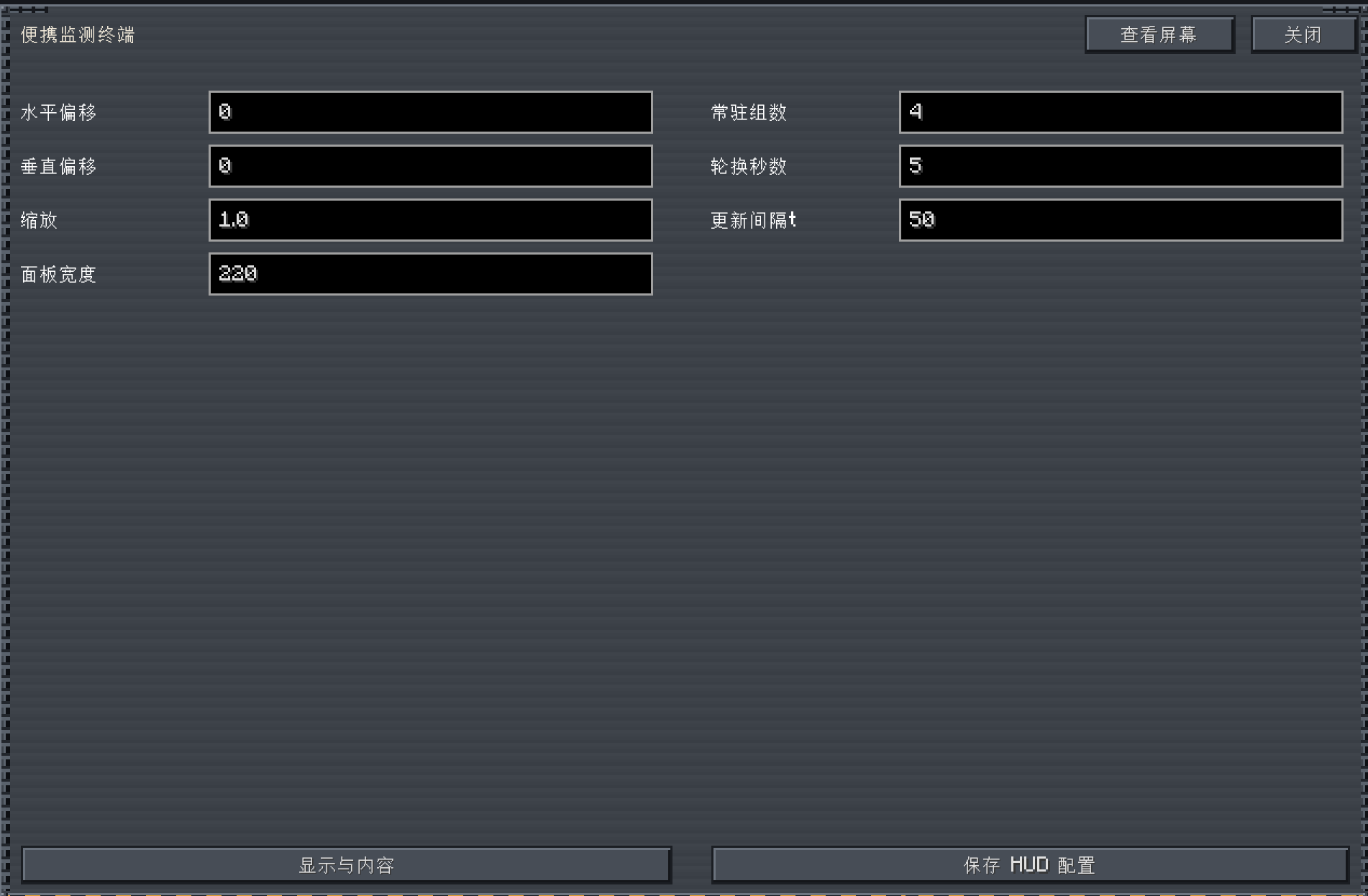
HUD 默认每 50 tick(2.5 秒)读取一次电网,显示储量、相邻读数变化率和 300 秒趋势。刚上线或重进时历史重新积累,不能把冷启动或静默直接当成发电故障。
绑定实体屏,保留完整图表
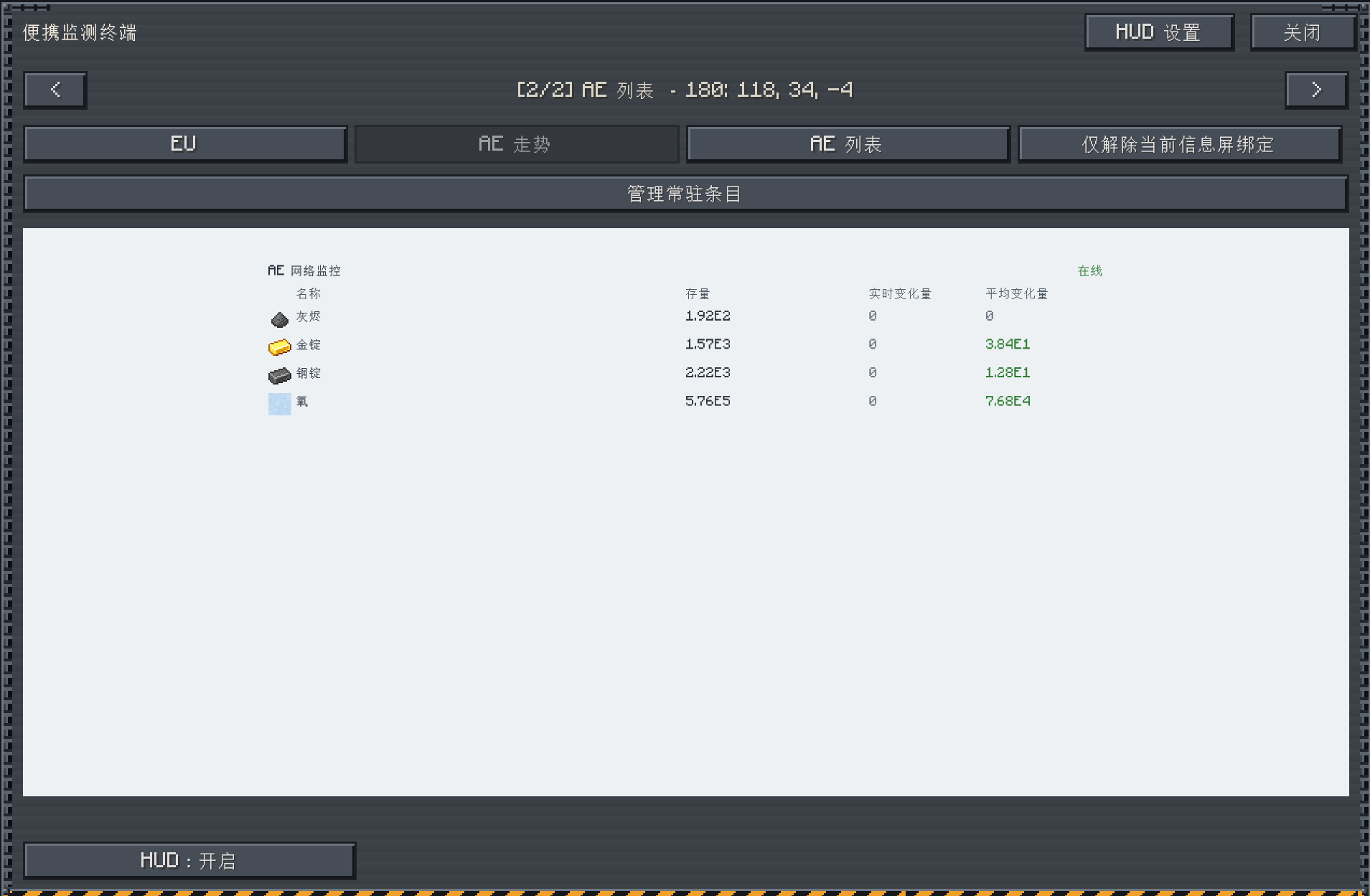
持终端右击网络信息主屏绑定,最多保存 16 个实体屏。查看器按 EU、AE 走势或 AE 库存类型选择可读取的真实屏幕 UUID;同类多屏用箭头切换,无对应来源时按钮禁用。解绑只移除当前选中的来源。
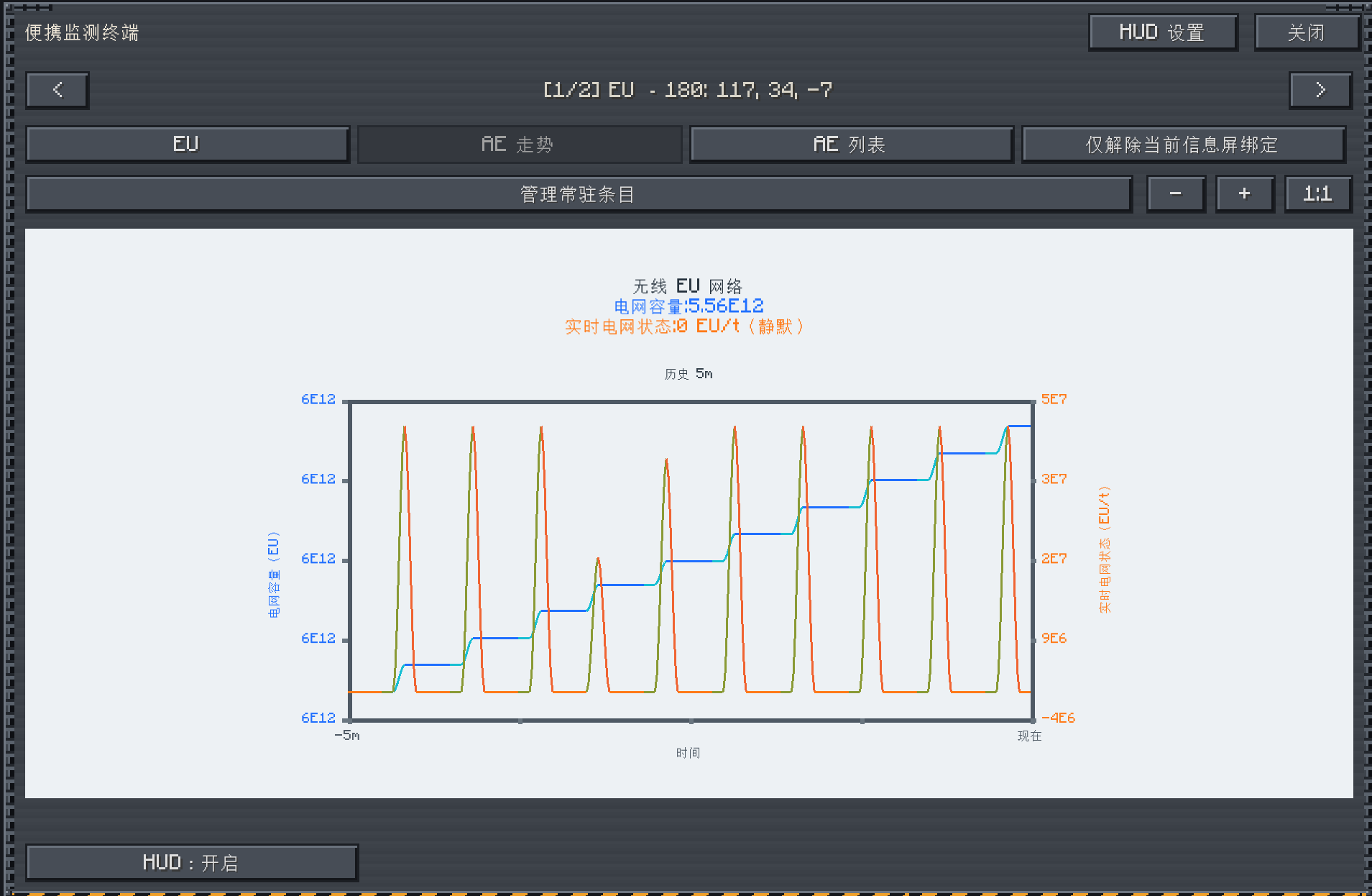
完整图保留实体屏原生时间窗口、调色、计数法与视图;切换来源跟随该屏配置,便携操作不修改实体屏窗口或 ME 网络。便携全界面先适配屏幕再统一缩小 15%,按钮、输入与裁剪一起缩放,完整图表仍保留。
把图表与数值挂到 HUD
标题、简图和数字可以独立挂载并在可视编辑器调整位置。EU 三个数字各占一条物理行,但作为一个轮换组;EU 和 AE 走势组各显示一次 [EU走势] 或 [AE走势],不显示来源编号。原有 HUD 格子布局、总览与充电行可以同时使用。
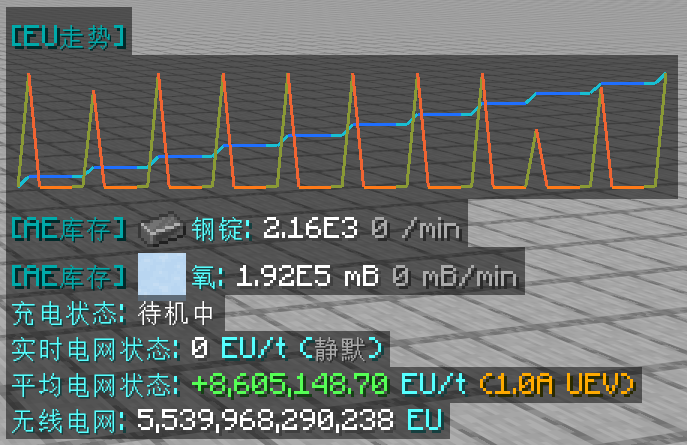
AE 库存每行在物品或流体图标前显示 [库存](英文 [Stock]),没有 [1] 来源编号。Instant 与 Avg 5m 两个勾选框分别挂载即时变化率和 5 分钟平均变化率;HUD 不重复写即时/平均标签,两值同时选择时按即时值、灰色 ASCII 分隔符 - 、平均值排列,单值时没有分隔符。物品使用 items/min,流体使用 mB/min。
EU 曲线平稳为蓝色、上升转青色、下降转蓝紫色;变化率曲线平稳为橙色、上升转橄榄色、下降转橙红色。挂载简图与完整原生图是两种显示,按需要分别使用。
安装、更换和拆下电池
终端与兼容 GT/IC2 可充电电池无序合成可安装电池,缓存继承新电池原有电量。再次与电池合成即可更换;旧电池带着终端剩余电量返回背包,背包满时掉落。
带电池终端与 GT5U 撬棍无序合成可拆下电池,保留余量。NEI 的小型锂电池是安装、拆卸示例,实际支持的电池不只这一种。
工具如何充电
携带已绑定且装有电池的终端,缓存未满时每 200 tick(10 秒)向电网申请补满;按电池电压,每个兼容目标最多 1 A。下行损耗与链路节点使用同一配置,默认额外扣除 15%。
直接目标覆盖背包、装备和饰品中的兼容电力物品,支持 AE 原生储能物品、安装 CoFHCore 时的 RF 电力物品以及 IC2 电力接口,按实际接受量扣除 EU。电池电压级与缓存余量共同决定能充多少。带电池终端还能给 GT 工具箱中的电力工具充电,每 20 tick 轮转处理最多 2 个箱子,不递归检查嵌套箱。
工具箱界面打开、破损动画或玩家挥动时会跳过该箱。HUD 的缺少缓存、待机中、充电中、充电完毕反映充电过程;用 /gtswn hud 调整显示行,/gtswn HudScale 调整大小。
社区类型识别与 AE 配对边界
终端饰品栏与轮盘
安装 Baubles 后提供八个终端专属饰品栏:便携监测器、无线链路终端、设备信息终端各 1 格,量子终端 5 格;各栏只接受对应终端,原有普通饰品栏仍按 Baubles 规则使用。轮盘按整个 Baubles 库存顺序,只识别前 1 个监测器、1 个链路终端、1 个设备终端及前 5 个量子终端,额外装备不会增加固定八个扇区。
默认 C 可在按键设置改绑。手持终端时按 C 放入对应的空专属栏;未手持终端时按 C 打开八扇区轮盘,显示物品的染色与自定义名。空位显示淡化预览,不能取出未装备的物品。
轮盘中 C 短按不足 0.5 秒,在松开时轮切;长按满 0.5 秒确认当前项,松开不会额外轮切。第一次打开轮盘的短按只打开;左击扇区、Enter 或 Space 也可确认。Shift + C 强制取出当前项;背包键或 Esc 退出。
普通确认便携监测器或设备终端时,直接打开其界面并保留饰品装备;链路或量子终端取到当前快捷栏。Shift + C 可强取四类终端。当前格原物品优先移到其他空快捷格,再尝试背包;没有空位时拒绝取出。
临时取出的终端在原快捷栏格中按 C 放回原饰品位;切走后须切回该格。原饰品位被占用、物品移走或会话失效时不能按原借用会话放回,不会覆盖物品。
手持终端时屏幕顶部按目标、修饰键和真实按键绑定显示操作提示,最多四项分成两行,再显示 C 放入或放回;提示不替代服务端的加载、权限、材料和有效目标检查。
继续阅读
参数与条件
| 参数/条件 | 说明 |
|---|---|
| 打开界面 | H 键 / Shift+右击自己的终端 |
| 实体屏绑定 | 最多 16 块;按类型选择真实 UUID,解绑当前来源 |
| HUD挂载 | title / plot / value 独立;AE 即时与 5 分钟平均独立勾选 |
| 界面缩放 | 适配屏幕后统一 ×0.85,输入和裁剪同缩 |
| HUD采样 | 默认 50 tick;仅影响便携 HUD |
| 趋势窗口 | 300 秒;退出重进重新积累 |
| 电池补满 | 200 tick(10 秒);按已绑定电网取电 |
| 目标充电 | 每件兼容物品最多电池电压 × 1 A |
| 工具箱充电 | 每 20 tick 处理最多 2 个 GT 工具箱,不递归嵌套 |
| 配方操作 | 终端 + 电池安装或更换;终端 + GT 撬棍拆下电池 |